
ניקוי תוף מכונת כביסה
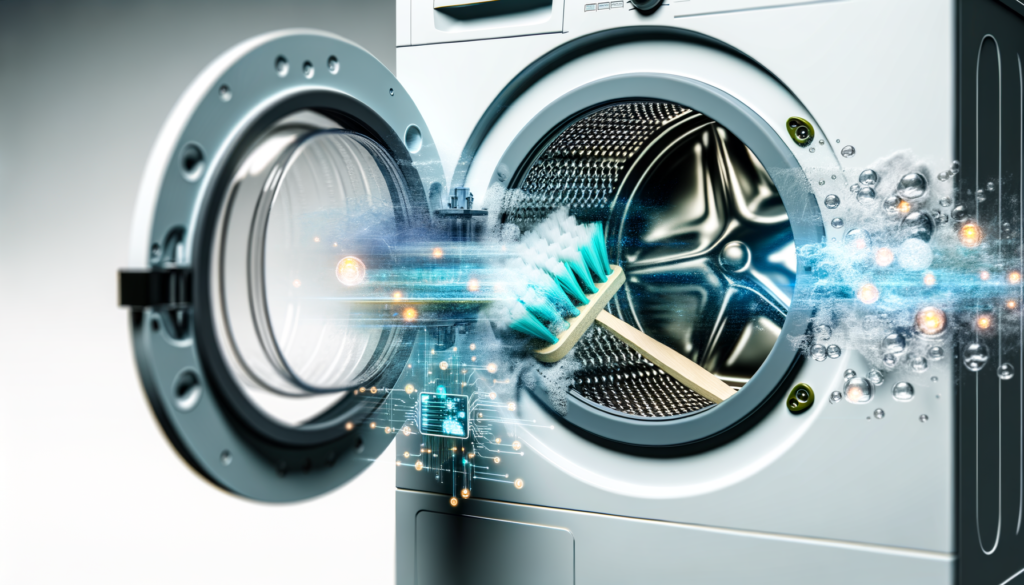
ניקוי תוף מכונת כביסה יכול להיראות כמשימה שולית, אך הזנחתו עלולה להוביל לתקלות לא רצויות ואף להשפיע על איכות הבגדים שלך. כולנו אוהבים את הנוחות והפשטות שמכונת הכביסה מעניקה לנו, אך האם אנו זוכרים לטפל בה כראוי? אם אתם מרגישים שהכביסה שלכם לא יוצאת רעננה כבעבר או שיש ריח רע מאזור המכונה, זה הזמן לחשוב על ניקוי תוף מכונת הכביסה. במאמר זה נגלה את החשיבות הפשוטה אך הקריטית לתחזוקת תוף המכונה ואת הדרך לעשות זאת בצורה נכונה. למה כדאי לנקות את תוף מכונת הכביסה? קל לשכוח שהמכונה שעוזרת לשמור על הבגדים נקיים, צריכה אף היא תחזוקה וטיפוח. עם הזמן, שאריות סבון, אבנית, ואפילו עובש עלולים להצטבר בתוף המכונה, ולפגוע ביכולת הניקוי שלה. יתר על כן, המים הקשים הנמצאים במערכות המים הביתיות יכולים לגרום לשקיעת אבנית בתוך תוף המכונה, מה שעלול לגרום לנזק בלתי הפיך למכונה. תהליך פשוט של ניקוי יכול למנוע תקלות אלו ובעיקר להבטיח שהבגדים שיוצאים מכונת הכביסה תמיד ירגישו רעננים ונעימים ללבישה. כיצד לנקות את תוף המכונה בצורה יעילה? השלב הראשון בניקוי תוף המכונה הוא לרוקן את המכונה מרכיבים שונים. ודאו שאין בגדים או חפצים אחרים בתוף. לאחר מכן, כל שעליכם לעשות הוא להשתמש בחומץ לבן וחומר ניקוי המתאים למכונות כביסה, אותם תוכלו להשיג בכל סופר או חנות למחירי חומרי ניקוי. יש לשפוך את החומץ בחלק העליון של תוף המכונה ולהפעיל את המכונה על תוכנית הכביסה החמה ביותר שהיא מציעה ללא בגדים. כך תוכלו לפרק ולשטוף את כל השאריות והאבנית שהצטברו בתוף לאורך הזמן. טיפים נוספים לשמירה על ניקיון התוף מלבד ניקוי שגרתי בעזרת חומץ וחומרי ניקוי, חשוב לדעת כי ניתן לנקוט בכמה מהלכים פשוטים כדי למנוע היווצרות בעיות נוספות. לדוגמה, השארת דלת המכונה פתוחה לאחר הכביסה עלולה לעזור במיוחד במניעת עובש או ריח רע שנוצרים מפאת לחות. גם מעליות אחרות כמו שימוש בכמות אופטימלית של חומרי כביסה, ינוקו את השאריות וימנעו הצטברויות לא רצויות. הקפדה על ניקוי פילטרי המים במכונה תסייע להבטיח זרימת מים חופשית ולשפר את ביצועי המכונה. לסיום, הקפדה על ניקוי וטיפוח נכון של תוף מכונת הכביסה יכולה לחסוך לכם זמן וכסף רב. במיקוד על חלק זה של התחזוקה תוכלו ליהנות מבגדים נקיים וריחניים יותר לאורך זמן. עם הבנה פשוטה ואפס מאמץ כמעט, תוכלו לוודא שהמכונה שלכם פועלת בצורה הטובה ביותר, בדיוק כפי שתמיד ציפיתם ממנה.
ניקוי ריפודים לרכב עשה זאת בעצמך
ניקוי ריפודים לרכב יכול להיראות כמשימה קשה ומסובכת, למי שלא מורגל בו. הרי, כשאתם מביטים בריפודי הרכב שלכם לאחר שהצטברו עליהם כתמים של קפה שנשפך או שערות של חיות מחמד שנדבקו, זה עשוי להיראות כמעט בלתי אפשרי להחזיר אותם למראה רענן ונקי. אך עם קצת מאמץ והידע הנכון, גם אתם יכולים להפוך את המשימה הזו לפשוטה יותר, וליהנות מהמראה הנקי והמשמח של ריפודי הרכב שלכם. הבנת סוגי הכתמים ואמצעי הניקוי המתאימים כשמתחילים בתהליך ניקוי הריפודים, חשוב לדעת איזה סוג כתם עומד בפניכם, כיוון שכל כתם דורש טיפול שונה. תזכרו לראות את כתמי המזון והשמן כקשים יותר להסרה, וייתכן שתצטרכו להשתמש במסיר שומנים מיוחד, או אפילו במים חמים וסבון בכדי להצליח בתהליך. כתמי דיו, למשל, דורשים פתרון המבוסס על אלכוהול כדי לחדור אל הסיבים ולהמיס את הדיו. דרכים טבעיות לניקוי ריפודים אם אתם מעוניינים להימנע משימוש במוצרים כימיים לניקוי ריפודים, ישנן שיטות טבעיות שיכולות להיות אפקטיביות במיוחד. חומץ לבן, למעשה, הוא חומר ניקוי מצוין הודות ליכולתו לפרק כתמים ולחטא את פני השטח. ניתן לערבב חומץ עם מים באיזון שווה ולרסס את התערובת על האיזור המלוכלך, ולאחר מכן לנגב במטלית נקייה. תחזוקה שוטפת לשמירה על ניקיון הריפודים כדי שהרכב ייראה כמו חדש לאורך זמן, חשוב להקפיד על שגרת תחזוקה קבועה של ניקוי הריפודים. שאבנית קבועה היא מסגרת מצוינת להימנע מהצטברות אבק ולכלוך, ועוזרת לשמר את היופי והניקיון של פנים הרכב. לניקוי יסודי יותר, אפשר לפעם לפעם להזמין שירות ניקוי מקצועי שינקה את הריפודים ברמת דיוק גבוהה יותר ויבטיח הסרת כל הכתמים הקשים. מעבר לזה, נציג דרך מעולה לשמירה על הריפודים באמצעות כסות מתאימה, שתגן על הריפודים בפני נזקי יום-יום ותאריך את חייהם. בצורה זו, תוכלו ליהנות מרכב נקי ומסודר כל השנה עם מינימום מאמץ מצדכם. בין אם החלטתם לנקות את ריפודי הרכב בעצמכם ובין אם בחרתם לשלב שירות ניקוי מקצועי, השגת מראה רענן יכולה להיות פשוטה. דבקו בתהליכים המומלצים, הקפידו על שגרות תחזוקה נכונות והריפודים שלכם ייראו מושלמים לאורך זמן. בניקוי נכון ותכנון תחזוקה, תוכלו להפוך את רכיבתכם לנעימה יותר ולהגביר את השלווה בכל נסיעה.
מחשב לא נדלק ומצפצף
מה עושים כשמחשב לא נדלק ומצפצף? כשאתם מוצאים את עצמכם במצב שבו המחשב לא נדלק ומצפצף, התחושה הראשונית עלולה להיות של תסכול ובלבול. הרי אתם נסמכים על המחשב שלכם לכל כך הרבה פעולות יומיומיות – מהכנת מצגות לעבודה ועד לשיחות וידאו עם המשפחה. ולפתע, המחשב מסרב לשתף פעולה ומוסיף לצפצף בצורה מוזרה. כך שאתם תוהים מה יכול להיות הגורם לכך ומה עליכם לעשות הלאה. במאמר הזה נעסוק בכמה מהסיבות הנפוצות ביותר של בעיה זו, וכיצד ניתן לגשת לפתרון עצמאי או לפנות למקצוען במקרה הצורך. מדוע מחשבים מייצרים צפצופים כאשר הם לא נדלקים? לפני הכל, חשוב להבין שהצפצופים מהמחשב אינם סתם רעשים חסרי משמעות. מחשבים ניידים ונייחים רבים מצוידים במערכת שנקראת POST (Power-On Self-Test), שהיא בדיקת כונן ראשוני שנעשית בעת הפעלת המחשב. כשהמערכת מזהה בעיה כלשהי בהפעלה, היא מנסה לעדכן את המשתמש באמצעות סדרת צפצופים. סדרות אלו יכולות להיות משתנות לפי סוג המחשב, כך שספר ההדרכה שלכם או החיפוש באינטרנט עם דגם המחשב המדויק יכול לסייע בזיהוי הכשל. ציפצופים וטכנולוגיה – פירוק הצפצוף והבנת הבעיה לעיתים, סדרות הצפצופים יכולות להצביע על בעיות כמו כשל ברכיבי זיכרון ה-RAM, תקלות בכרטיס המסך, בעיות בלוח האם ועוד. לדוגמה, אם המחשב מצפצף בצורה מסוימת בעת ההפעלה, יתכן וזה מצביע על בעיה בזיכרון ה-RAM. במקרה זה, ייתכן ויש לנתק את הזיכרון מהמחשב ולהתקין אותו מחדש כדי לוודא שהוא מחובר כראוי. חיבור לא תקין או רכיב נפגע עלול לגרום לכך שהמחשב לא יפעל כראוי. פתרונות עצמאיים ובירור הטכנולוגיה כאשר מתמודדים עם מחשב שלא נדלק ומצפצף, חשוב לבחון בתחילה פתרונות פשוטים שניתן לנסות בהם עצמכם. ראשית, כדאי לבדוק את חיבורי החשמל ולוודא שהכל מחובר כראוי ושאין בעיה בכבל החשמל. במקרה שיש בעיה בכבל, החלפתו עשויה לפתור את הבעיה. נוסף על כך, ייתכן ונתק רב שניות בכפתור ההפעלה יעזור להפעלת המחשב מחדש. אם יש מידע נוסף בספר ההדרכה של המחשב שלכם, כדאי לעיין בו כדי להבין איזה סוג בעיה מסמן על ידי הצפצופים. אם אתם מרגישים שלא ניתן לפתור את הבעיה בצורה עצמאית, או אם היא משקפת בעיה מורכבת יותר ברכיבי החומרה של המחשב, מומלץ לפנות לטכנאי מחשבים מקצועי שיוכל לבצע בדיקה מעמיקה יותר. טכנאים מקצועיים מצוידים בכלים הדרושים לאבחן את הבעיה ולספק פתרון מתאים ומהיר ביותר. למה כיוון מגע מקצועי חשוב לפעמים? למרות שפעמים רבות ניתן לפתור בעיות בצורת עצמאית דרך הבנה טובה של הצפצופים ומשחק עם החיבורים, לפעמים מגע של מומחים במערכות מחשב הוא הכרחי. ייתכנו בעיות שמהר לאבחן בקלות דרך ניסיונות ביתיים ויש צורך בבדיקות מקצועיות. מומחה יכול גם להבחין בבעיות נוספות שאולי לא היית מודעים אליהן ולמנוע מצבים בעייתיים בעתיד. בין אם מדובר בכשל זיכרון שאינו ידוע או צורך בהחלפת רכיבים אחרים, המומחה יודע מה בירר ומה לתקן במדוייק בכדי להחזיר את השגרת השימוש במחשב. בסיכומו של דבר, כאשר אתם ניצבים מול מחשב שלא נדלק ומצפצף, הבנת מקור הבעיה יכולה למנוע הרבה תסכול. בין אם בחרתם לנסות לפתרו באופן עצמאי או בחרתם לגשת למומחה – הדרך הנכונה היא החכמה והיעילה ביותר, והיא זו שתביא לכם את השקט והבטחון בתפקוד המחשב שלכם.
מחשב לא נדלק מה עושים
### המחשב לא נדלק: מה לעשות? לכל אחד מאיתנו זה קרה לפחות פעם אחת – אנחנו יושבים מול המחשב, לוחצים על כפתור ההדלקה, ומחכים לנפלאות הטכנולוגיה… ושום דבר לא קורה. התחושה הזו של תסכול ואולי אפילו פאניקה יכולה להופיע במהירות כשמתמודדים עם מחשב שלא נדלק. אך אל דאגה, ישנם מספר צעדים פשוטים שיכולים לעזור לכם לגלות מהי הבעיה ולתקן אותה במהירות האפשרית. בדיקת החיבור לחשמל ראשית, כדאי לבדוק את הדבר הבסיסי ביותר – האם המחשב מחובר לחשמל כראוי. חלקנו יכולים לטעות ולחשוב שהחיבור תקין כשבעצם הכבל רופף או אולי אפילו לא מחובר בכלל. ודאו שהכבל מחובר גם למחשב וגם לשקע בצורה בטוחה. אם יש לכם ספק, נסו לחבר את הכבל לשקע אחר או להשתמש בכבל אחר כדי לוודא שהבעיה אינה טמונה בקו החשמל. בדיקת הסוללה והמטען (למחשבים ניידים) במחשבים ניידים, הבעיה עלולה להיות עם הסוללה או המטען. אם יש לכם סוללה נשלפת, נסו להוציא אותה ולהפעיל את המחשב רק עם המטען. אם המחשב נדלק, ייתכן שהבעיה דווקא בסוללה. אם המחשב עדיין לא נדלק, ייתכן שהמטען אינו עובד כהלכה. במקרה כזה, בדקו עם מטען אחר אם זה אפשרי. בדיקת מסך המחשב ייתכן מאוד שהמחשב נדלק אך המסך אינו פועל. בדקו אם ניתן לראות אור או לשמוע קולות מהמחשב שמעידים על כך שהוא פועל. נסו לחבר מסך חיצוני או להדליק את המחשב בתאורה נמוכה כדי לבדוק אם בכל זאת ניתן לראות משהו על המסך. זיהוי אותות מרעישים מהמחשב לפעמים מחשב שלא נדלק משמיע קולות כאלה או אחרים המעידים על בעיה חומרתית. צלילים כמו צפצופים חוזרים עשויים להצביע על בעיית זיכרון או כשל אחר בלוח האם. נסו להבין את סוג הצליל שומעים ולבדוק באינטרנט את משמעותו לפי דגם המחשב ותדירות הצליל. בדיקות מתקפות ופתרונות נוספים אם כל היתר נכשל, זה הזמן לבדוק אלמנטים מתקפים יותר של המערכת. בדקו את הכונן הקשיח, הכרטיסים השונים המותקנים בלוח האם, ואפילו את מאווררי המחשב. כל אלו יכולים להשפיע על כושר ההפעלה של המחשב. באם אף אחת מהשיטות האלו לא עובדת, מומלץ לפנות לטכנאי מקצועי שיבחן את הבעיה ויתן פתרון מקצועי. לעיתים מדובר בבעיה טכנית יותר שדורשת התערבות של איש מקצוע מנוסה. שאלות נפוצות מה לעשות אם הזמזום במחשב נמשך למרות שניסיתי את כל הבדיקות? כדאי לפנות לטכנאי מקצועי לבדיקה מעמיקה יותר של הרכיבים הפנימיים. האם אוכל להחליף סוללה לבד במחשב הנייד? תלוי בדגם המחשב. חלק מהסוללות ניתנות להחלפה עצמית, בעוד שבדגמים אחרים מומלץ להשאיר זאת בידי טכנאי. מדוע המחשב שלי מתכבה מעצמו לאחר ההדלקה? זו יכולה להיות בעיית התחממות יתרה או בעיית חומרה אחרת. במידה ואין לכם את הכלים לבדוק, מומלץ לפנות לטכנאי. זכרו, מחשבים הם מכשירים מתוחכמים ומורכבים, ובמקרים מסוימים בעיות כאלה עשויות לדרוש פתרון מקצועי ומיומן. תמיד טוב לדעת מתי לנסות לתקן לבד ומתי להיעזר במומחה.
מצלמת מחשב לא עובדת
פתרון בעיות: מצלמת מחשב לא עובדת בעידן הדיגיטלי שבו אנו חיים, מצלמות המחשב הפכו לחלק מרכזי בעבודה, בשיחות הווידאו עם משפחה וחברים, ואפילו בלמידה מרחוק. לכן, כשהמצלמה מפסיקה לעבוד, זה עלול להיות מתסכל לכל אדם שיושפע מכך. כשמדובר במצלמת מחשב שלא פועלת, הדבר הראשון שאנשים חושבים עליו הוא כיצד להחזיר אותה לפעולה במהירות האפשרית. הפחד והדחיפות לעיתים הופכים את התהליך לקריאת תיגר על העצבים ולזמן בוזבוז יקר. אבל אל דאגה! במאמר זה נעבור על כמה מהסיבות הנפוצות לכך שמצלמת המחשב עלולה להפסיק לעבוד וכיצד ניתן לפתור את הבעיה בקלות וביעילות. בודקים את חיבורי החומרה לפני שקופצים לפתרונות מורכבים, תמיד כדאי לבדוק את הדברים הקטנים ביותר – החיבור הפיזי של המצלמה. למרות שזה נשמע ברור מאליו, לעיתים הבעיות הפשוטות ביותר גורמות לתקלה. אם המצלמה שלכם מחוברת דרך USB, כדאי לוודא שהכבל לא מנותק או פגום. אפשר גם לנסות לחבר את המצלמה לכניסת USB אחרת במחשב. לעיתים המצלמה הפנימית של המחשב הנייד לא תופעל בגלל בעיה בתקלת חומרה ולכן כדאי לבדוק אם יש עדכונים דרייברים נחוצים. הגדרות ותוכנות אם הכל נראה בסדר מבחינת חומרה, הבעיה עלולה להיות בהגדרות המערכת או בתוכנות. כאן, נגלה כיצד לבדוק אם הבעיה נעוצה בהגדרות מערכת ההפעלה. פעמים רבות, תוכנה אחרת יכולה להתעדכן ולשנות את הגדרות ברירת המחדל של המצלמה. גשו להגדרות הפרטיות של המחשב וודאו שהמצלמה מופעלת ושיש לתוכנה או האתר המדובר הרשאה לגשת אליה. זה נכון במיוחד לאחר עדכונים של מערכת ההפעלה או התקנות של תוכנות חדשות, שעלולות לשנות את הגדרות ההרשאות. בדיקת דרייברים ועדכונים אם השיטות הקודמות לא פתרו את הבעיה, יתכן שהדרייברים של המצלמה צריכים להתעדכן. לעיתים קרובות, בעיות במצלמות נובעות מדרייברים ישנים או מתקלות בתהליך העדכון שלהם. כדי לוודא שהדרייברים מעודכנים, ניתן ללחוץ על "מנהל ההתקנים" במחשב ולבדוק אם יש התראות על בעיות במצלמה. מומלץ גם לבדוק באתר היצרן של המצלמה אם יש עדכונים חדשים שצריך להוריד ולהתקין. אם הכל מתוקן ועדיין אין שיפור, כדאי לנסות להסיר את הדרייבר ולהתקין אותו מחדש. סיוע מקצועי או רכישת מצלמה חדשה אם המצלמה עדיין לא פועלת לאחר כל הבדיקות והניסיונות לתיקון עצמאי, זה אולי הזמן לפנות לסיוע טכני מקצועי. לפעמים תקלות חומרה או בעיות בלתי נראות עבור המשתמש הממוצע דורשות טיפול מיוחד או החלפה של חלקים מסוימים. במקרה הגרוע יותר, ייתכן שצריך לשקול רכישת מצלמה חדשה שתענה על הצרכים החדשים שלכם ותכלול את כל העדכונים וחידושי הטכנולוגיה העדכניים ביותר. עכשיו, לאחר שדיברנו על כמה מהתקלות הנפוצות והפתרונות האפשריים, אתם רשאים להמשיך בבטחה ולנסות להחזיר את המצלמה לפעולה. מצלמת מחשב שלא עובדת היא לא רק בעיה טכנית, אלא גם יכולה להיות מכשול לקשרים חברתיים ולתקשורת עסקית, ולכן חשוב להתמודד עם הבעיה במהירות וביעילות.
מסך מחשב לא נדלק
הקדמה מצב בו מסך המחשב שלכם מסרב להידלק עשוי לעורר תחושה מתסכלת ובלבול רב. בעוד אנחנו נסמכים על מסכי המחשב בכל יום, עבודה, קשר עם חברים ועשיית מטלות אישיות, כאשר הם לא פועלים כראוי, אנחנו עשויים להרגיש אבודים. אבל בעיות בתצוגה אינן חדשות עבור רבים מאיתנו. לעיתים מדובר במשהו פשוט כמו כבל שלא מחובר היטב, ולעיתים מדובר בהגדרות שגויות שצריך לתקן. במאמר זה אנחנו נמנה את הסיבות הנפוצות ביותר לכך שמסך המחשב לא נדלק, ונספק לכם טיפים שימושיים לפתרון עצמי. בדוק את החיבורים שלך לפני שאתם ממהרים לחשוב שמסך המחשב שלכם התקלקל, אחד הצעדים הראשונים שיש לבדוק הוא החיבורים הפיזיים בין המחשב לבין המסך. יכול להיות שזה נשמע ברור מאליו, אבל חיבורים רופפים עשויים להיות הסיבה לכך שהמסך לא נדלק. וודאו כי כבל החשמל מחובר בצורה הדוקה גם לשקע החשמל וגם למסך. כמו כן, כבל ה-VGA, HDMI, או DisplayPort שהוא החיבור בין המחשב למסך. לפעמים אפילו הזזה קטנה של הכבל יכול לגרום להתקלה, לכן מומלץ להוציא ולהחזיר את החיבורים לוודא שהכל מחובר כהלכה. בעיה בהגדרות המסך לעיתים הבעיה אינה במסך עצמו, אלא במחשב אשר לא משדר את האותות כראוי. במקרים כאלו, נסו לבדוק את הגדרות הצג במחשב. אם המחשב מחובר למחשב נייד, נסו להציג את המסך על ידי המקש שמפעיל מסכי הקרנה חיצוניים. אם אתם עובדים עם מספר מסכים, וודאו שהם מוגדרים נכון כתצוגה ראשית ומשנית. כמו כן, יתכן שתצטרכו להכנס ללוח הבקרה או הגדרות התצוגה ולהתאים את סוג היציאה או הרזולוציה המתאימה למסך שלכם. בדיקת כבל חשמל או ספק כוח במידה והמסך שלכם לא מציג שום אינדיקציה לחיים, כמו נורית LED תקועה או עמעום מטושטש, יתכן שהבעיה נעוצה בכלל במערכת החשמל. וודאו שכבל החשמל שמחובר למסך אינו פגום על ידי בדיקת חיבור תקין לשקע ולמסך. אם מדובר במסך עם ספק כוח חיצוני, בדקו שהוא מחובר בצורה הנכונה ולא עבר חימום יתר. במקרים רבים, החלפת הכבל או ספק הכוח יכול לפתור את הבעיה לחלוטין. עדכון מנהלי התקנים מנהלי התקנים עדכניים חיוניים לפעולה תקינה של חומרה המחוברת למחשב, והמסך אינו יוצא מן הכלל. ודאו שמנהלי התקנים של כרטיס המסך שלכם עדכניים. ניתן לבדוק את מצב מנהלי ההתקנים באמצעות כניסה למנהל ההתקנים במחשב. אם יש צורך, הורידו והתקינו עדכונים חדשים מאתר היצרן של כרטיס המסך או השתמשו בתוכנות ניהול ייעודיות המאפשרות עדכון יכולות הנהגים. בדיקות חומרה נוספות במידה ואתם עדיין חווים בעיות, כדאי לבדוק רכיבי חומרה אחרים כגון כרטיס המסך עצמו או זיכרון המחשב שיכולים להיות מקור לבאגים בתצוגה. יתכן וכרטיס המסך לא יושב טוב בחיבור שלו למחשב, או שהכרטיס עצמו דורש ניקוי מאבק. זיכרון בהתקני מחשב עלול גם הוא להפריע לתפקוד מערכת ההצגה, ולכן מומלץ לבדוק את תקינותו. אם אינכם מרגישים בנוח לבדוק נושאים אלו בעצמכם, מומלץ לפנות לאיש מקצוע שיבצע את הבדיקה הנדרשת. שאלות ותשובות נפוצות למה אין שום תצוגה על המסך לאחר אתחול המחשב? יתכן שהבעיה היא בחיבורים רופפים כפי שהוזכר לפני כן, או עידכון נחוץ למנהלי ההתקנים של התצוגה. כדאי לבדוק גם את ההגדרות כדי לוודא שהמחשב לא מוגדר להקטין או להציג חלון נוסף על מסך אחר. מה לעשות כאשר המחשב מצפצף, אך המסך לא נדלק? במקרים אלה, יתכן שהתקלה נובעת מבעיות בחומרה אחרת, יתכן שמדובר בזיכרון RAM שלא יושב נכון או בכרטיס מסך שדורש עדכון. כדאי לבדוק את רכיבי החומרה ולפנות לאיש מקצוע במידת הצורך. באמצעות עיון בגורמים האפשריים וביצוע בדיקות עצמאיות, תוכלו למצוא את מקור הבעיה ואולי אף לפתור אותה בעצמכם. זכרו, תמיד עומדת לרשותכם האפשרות לפנות למומחה לקבלת תמיכה ולהבטיח שהמערכת שלכם פועלת בצורה אופטימלית.
מחשב לא עולה מסך שחור
הקדמה האם הצג של המחשב שלכם נדבק במסך שחור ואתם לא יודעים מה לעשות? הבעיה הזו עשויה להיות מתסכלת מאוד, במיוחד כשיש לכם משימות חשובות לסיים או כשאתם פשוט מעוניינים לגלוש באינטרנט. תופעת "המסך השחור" במחשבים נגרמת ממגוון סיבות, והיא אחד האתגרים הנפוצים שמשתמשים נתקלים בהם. עם זאת, החדשות הטובות הן שיש פתרונות רבים ומגוונים שיכולים לעזור לכם להבין את הבעיה ולהחזיר את המחשב לתקינותו בהקדם האפשרי. זיהוי מקור הבעיה לפני שניגש לפתרונות, חשוב להבין מה עומד מאחורי מסך השחור. לעתים קרובות, הבעיה יכולה להיות קשורה לחומרה, תוכנה או אפילו לקונפיגורציה לא נכונה של הגדרות המערכת. לדוגמה, אם המחשב הראה את האותות הנכונים אך נתקע במסך שחור לפני טעינת מערכת ההפעלה, ייתכן שמדובר בבעיה במנהל האתחול או בכונן הקשיח. מקרים אחרים עשויים לנבוע מבעיות בדרייברים של הכרטיס הגרפי, בזיכרון רם או אפילו במעבד. חשוב לציין שגם בעיות חשמל או סוללה יכולים להוביל לבעיות דומות. ביצוע בדיקות בסיסיות לפני שתפנו לעזרתו של איש מקצוע, מומלץ לבדוק את הדברים הפשוטים ביותר. ראשית, וודאו שכל הכבלים מחוברים כהלכה ואין בעיות במגעים. נסו לחבר את המחשב למסך אחר כדי לשלול בעיה במסך עצמו. אם מדובר במחשב נייד, בידקו שהסוללה מלאה או שמחובר לחשמל. אפשרות נוספת היא לנסות להיכנס למצב בטוח ולהבחין אם המחשב עולה במצב זה. מצב בטוח יכול לעזור לנו לזהות בעיות בתוכנה מכיוון שהוא משתמש בדרייברים הבסיסיים ביותר של המערכת. פתרון בעיות בדרייברים ובחומרה אם אתם מבחינים שהמחשב לא מצליח לטעון את מערכת ההפעלה עקב בעיה בדרייברים, יתכן ותצטרכו לעדכן או לשחזר דרייבר מסוים. לעתים קרובות, התקנה מחדש של דרייבר הכרטיס הגרפי עשויה לפתור את הבעיה. במקרה והבעיה היא חומרתית, כמו כשל בזיכרון הרם, יתכן ותצטרכו לפתוח את המחשב ולבדוק את החיבורים הפנימיים או אפילו להחליף רכיב פגום. מומלץ לבצע את הבדיקות הללו בעזרת איש מקצוע אם אינכם בטוחים בתהליך. שימוש בכלים ייעודיים לאבחון בשוק קיימים כלים רבים שיכולים לסייע באיתור הבעיה במחשב. תכנות כמו אובונטו לייב (Ubuntu Live) מאפשרות להעלות את המערכת מתוך דיסק חיצוני או USB ולבדוק האם הרכיבים פועלים כשורה, וזאת ללא צורך להעלות את מערכת ההפעלה המקורית. זה יכול להיות פתרון טוב לבדיקת בעיות חומרה או דרייברים מבלי להתקין מחדש את כל המערכת. השבתת עדכונים אוטומטיים לעיתים עדכונים אוטומטיים עלולים לגרום לבעיות במערכת ההפעלה או בדרייברים, מה שעלול להוביל למסך שחור. אם המחשב נדבק במסך שחור מיד לאחר עדכון כלשהו, כדאי לשקול לשחזר את המערכת לנקודת זמן קודמת כאשר הכול עבד כשורה. כדי להימנע ממצבים דומים בעתיד, ניתן לשנות את הגדרות העדכונים האוטומטיים ולבצע עדכונים באופן ידני לאחר בחינה מוקדמת שלהם. פנייה לעזרה מקצועית במידת הצורך במידה וכל הפתרונות שניסיתם אינם עוזרים, אין להתמהמה מלפנות לעזרה מקצועית. בעיות מסוימות עשויות להיות מסובכות יותר ודורשות ידיים מנוסות לפתרון. חשוב לפנות לאנשי מקצוע מומחים ומנוסים שיוכלו לאבחן את הבעיה במדויק ולהציע פתרונות מתאימים. בעת גישה למעבדת תיקונים, ודאו להביא עימכם את כל הציוד הנדרש, כולל מטען המחשב הנייד אם מדובר במחשב מסוג זה. שאלות נפוצות על בעיית המסך השחור שאל את עצמכם האם המחשב שיגיעו המסך שחור מדליק בכלל? מה קורה כאשר אתם מחברים אותו למסך חיצוני? האם הצלחתם להיכנס למצב בטוח? שאלות אלו יכולות לעזור לכם להבין את מקור הבעיה ולבחור את פעול הנכונה כדי לפתור אותה. בכתבה זו, קיבלתם את הכלים ואת הידע הנדרש כדי להתמודד עם בעיית המסך השחור במחשב שלכם. זכרו, בעיה זו נפוצה ועם קצת הבנה וגישה נכונה, ניתן להתמודד עימה בהצלחה רבה. עכשיו, כשאתם חמושים במידע ובפתרונות, תוכלו לחזור לשגרת העבודה שלכם במהירות וביעילות.
טיולים בארץ עם ילדים
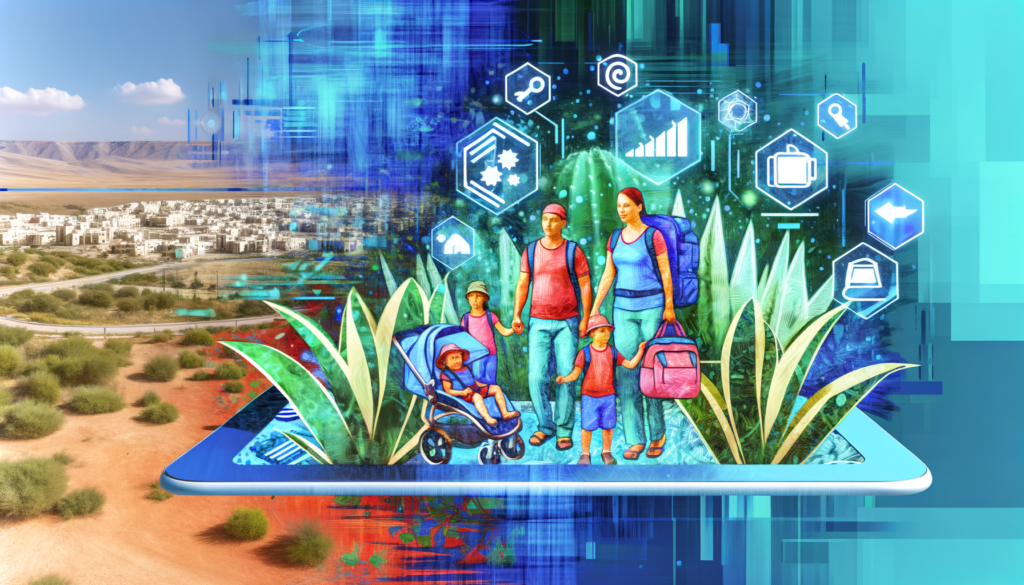
טיולים בארץ עם ילדים הם הזדמנות מושלמת למשפחות לחוות את הנופים הייחודיים והאטרקציות המגוונות שישראל מציעה. החל מחופים קסומים ועד לאתרים היסטוריים מרתקים, ישראל מלאת הזדמנויות לימודיות ואטרקציות כיפיות שעושות כל יום יום חווייתי ובלתי נשכח. כל אחד, בכל גיל, יכול למצוא משהו מהנה לבצע כשהוא יוצא לגלות את הארץ. במאמר זה נתמקד בדרכים להעשיר את החוויה של טיולים כאלה, להקנות להם ערך מוסף ולספק לכם שלל רעיונות מרעננים לפעילויות שמתאימות בדיוק למשפחות עם ילדים. חקר החופים והטבע – פעילות לכל המשפחה ישראל מתהדרת בקו חוף מרהיב, ואם אתם מחפשים פעילויות שמתאימות גם לילדים, החופים הם המיקום המושלם להתחיל בו. טיילו בחופי תל אביב, או בחרו באחד החופים השקטים יותר כמו חוף אכזיב שהוא גן לאומי. שם הילדים יכולים לשחק בחול, לשחות במים הקרירים ולהתבונן בחיות הבר המקומיות. אל תשכחו להביא קייטנה, מחצלת לצליות ולעשות פיקניק משפחתי מול הים. כאשר אתם מגיעים עם ילדים, מומלץ גם לקחת איתכם משחקי חוף כמו כדור או דלי לילדים על מנת להעשיר את החוויה שלהם על החוף. טיולים בהרי ירושלים – מסעות בחיק הטבע המרהיב הרי ירושלים מציעים נופים עוצרי נשימה ושבילים שמתאימים למשפחות עם ילדים. בחורף, הקור מעניק לטיולים תחושה מיוחדת, ובאביב הכל פורח בקסם צבעוני. תוכלו לבקר בנחל חלילים וליהנות מטיול קצרצר שמתאים במיוחד לקטנטנים או לעקוב אחרי השביל אל הר אדר, שמציע תצפית מרהיבה על סביבת האיזור. גלו יחד עם ילדיכם את קסמי הטבע, למדו אותם על הצמחים והחיות המקומיים ותתפלאו לראות עד כמה יכולים הם להתעניין כשהם מוקפים בטבע. עולם ההיסטוריה והתרבות – חוויה חינוכית בלתי נשכחת ישראל משופעת אתרים היסטוריים חשובים שיכולים להפוך כל טיול להרפתקה חינוכית קסומה עבור הילדים. ביקור במוזיאונים כמו מוזיאון ישראל או מוזיאון המדע האסור לטיספות יכול לפתוח חלון לתרבויות ישנות ומרתקות. במקומות כמו עיר דוד בגליל קי קיימים אפשרויות לסיורים מודרכים שמתאימים גם לילדים, הכוללות פעילות אינטראקטיבית שמעשירות את ההבנה שלהם בהיסטוריה. לאלה שיש להם ענין בארכיאולוגיה, חפירה קלה יכולה להציע חוויית גילוי. טיולים בארץ עם ילדים לא רק מציעים זמן איכות משפחתי אלא גם הזדמנות לחוויות מעשיות ולמידה מחוץ לכיתת הלימוד. בכל פעם שאתם יוצאים לטיול, אל תשכחו לתעד את הרגעים היפים שתחוו יחד – בין אם בתמונה או בכתיבת יומן מסע שונה עם הילדים. כך תוכלו ליזום את החשיבות של השמירה על חוויות המשפחה ולחוקר יותר על הטבע וההיסטוריה של הארץ. בעזרת התכנון הנכון ואהבה להרפתקה, כל טיול יכול להפוך למסע מופלא, מלא הפתעות וגילויים חדשים עבור הילדים.
מחשב לא מתחבר לאינטרנט
מחשב לא מתחבר לאינטרנט: פתרונות וכלים האם חוויתם פעם את התסכול כשאתם מנסים להתחבר לאינטרנט והמחשב פשוט מסרב לשתף פעולה? התחושה של ניתוק מהעולם המקוון יכולה להיות מרגיזה, במיוחד כאשר הדואר האלקטרוני לא נפתח, או כאשר אתם לא יכולים לצפות בסרטונים או לבצע שיחות עבודה חשובות. במאמר הזה נתמקד בכמה מהסיבות הנפוצות שיכולות לגרום לכך, ונציג פתרונות שיכולים לסייע לכם לפתור את הבעיה ולהחזיר אתכם לחיבור מהיר ואמין לרשת האינטרנט. בדיקת חיבור החומרה הצעד הראשון בפתרון בעיות חיבור לאינטרנט הוא לבדוק את המצב הפיזי של החיבור עצמו. לעיתים, בעיות פשוטות בחומרה כמו כבל רשת שלא מחובר היטב או מודם עם תאורה לא תקינה יכולים להוות את המקור לבעיה. ודאו שכל הכבלים מחוברים כראוי, ושהמודם עצמו עובד כצפוי. הדלקו והכבו את המודם לראות אם הבעיה נפתרת לאחר איתחול מחדש. חשוב לבדוק אם כלל השירותים והתוכנות האחרות זקוקות לעדכון לפני הקישור. תצורת התוכנה והגדרות הרשת לאחר שהחומרה נבדקה, עברו לבדוק את הגדרות התוכנה. לעיתים הבעיה נעוצה בניתוק בין המחשב לרשת כתוצאה משינוי בהגדרות תצורה או חומת אש שמונעת גישה לאינטרנט. עברו להגדרות הרשת במחשב שלכם ובדקו אם המחשב מזהה את הרשת שאליה אתם מנסים להתחבר. נסו להתחבר מחדש לרשת, ובדקו אם יש עדכונים נחוצים לדרייברי הרשת. כמו כן, ודאו שהמחשב לא נמצא במצב כיבוי אוטומטי של כרטיס הרשת לצורך חיסכון בחשמל, דבר שיכול לפעמים להפריע לחיבור תקין לאינטרנט. תקלות בשירותי הספק והתמיכה הטכנית אם כל הבדיקות העצמיות לא פתרו את הבעיה, ייתכן שהבעיה נובעת מתקלות בשירותי הספק עצמו. בעיות כאלה יכולות להיות תוצאה של עבודות תחזוקה, תקלות ברשת עצמה או הגדרות שנחוץ לעדכן מצד הספק. צרו קשר עם המוקד הטכני של ספק האינטרנט שלכם ובקשו לבדוק את מצב החיבור שלכם. לעיתים שיחה אחת יכולה להניב פתרון מהיר, בין אם על ידי שינוי הגדרות או על ידי ידועכם על תקלה אזורית שבה הם מטפלים. מותאמים אישית: פתרונות מגוונים לבעיות ידועות כל מכשיר והיסטוריית השימוש שלו, לכן חשוב לזכור שהפתרונות יכולים להשתנות בהתאם לפרטים האישיים. ייתכן שיש באגים ידועים במערכת ההפעלה שלכם שלא נפתרו, או שהמחשב מצריך עדכון תוכנה ידוע. חשוב להיות תמיד עם אצבע על הדופק ולעקוב אחרי עדכונים חדשים ולדווח על בעיות כאשר הן מתעוררות. המודעות והפעילות בנושא זה יכולות למנוע תקלות בעתיד ולהבטיח חיבור יציב ורציף לאינטרנט. הקפדה על שיטות אלו תסייע לכם לשמור על חיבורם לאינטרנט באופן יעיל ומהיר, ובכך לפתור את מרבית הבעיות המוכרות. אם אתם עדיין חווים תקלות, ייתכן שיש צורך בעזרה מתקדמת יותר או בבדיקת מקורות בעיה פחות ידועים, כגון תוכנות זדוניות או בעיות כוננים קשיחים שדורש בדיקות נוספות.
איך לבחור מחשב נייד
בחירת מחשב נייד – לא רק עניין של טכנולוגיה רכישת מחשב נייד חדש היא אחת ההשקעות הטכנולוגיות הגדולות בחייכם, ובחירה נכונה תאפשר לכם ליהנות מחוויית משתמש מושלמת למשך שנים רבות. דווקא כשנדמה שישנם אין-ספור דגמים ודגשים, זה הזמן לעצור לרגע ולחשוב מה באמת חשוב לכם במחשב הנייד שלכם. האם אתם זקוקים לו לעבודה משרדית בלבד, או אולי גם למשחקים ולעריכת וידאו כבדה? במאמר זה נעזור לכם להבין כיצד לבחור מחשב נייד שיענה על כל הצרכים שלכם. מה המטרה שלכם עם המחשב? לפני שאתם מצלמים את הפן הטכנולוגי, חשבו על השימושים שלכם במחשב הנייד. אם אתם זקוקים למחשב לעבודת משרד, ייתכן שתסתפקו בדגם קליל עם מעבד בינוני וזיכרון לא גדול במיוחד. אך אם המטרה שלכם היא עריכת וידאו או משחקים כבדים, תהיו צריכים להקדיש יותר תשומת לב לאיכות המעבד, הכרטיס הגרפי, והזיכרון הפנימי של המחשב. עיצוב ומשקל עבור אלה המסתובבים הרבה עם המחשב הנייד, העיצוב והמשקל הם עניין מרכזי. הם צריכים להיות נגישים וקלים לנשיאה. בדקו האם המחשב הנייד כולל תחנות חיבור מתאימות, כמו יציאות USB מרובות או קורא כרטיסים, כדי להתמודד עם כל הציוד הנלווה שאתם עשויים להזדקק לו. חווית משתמש מקלדת נוחה ומסך איכותי יכולים לשפר באופן מעורר תדהמה את חווית השימוש במחשב. מקלדת ברורה ומוארת היא קריטית לאנשים שעובדים בחושך, ומסך עם רזולוציה גבוהה וצבעים עשירים הוא חובה לכל מי שמציג גרפיקות או וידאו. חיי סוללה במיוחד אם אתם תכופים בדרכים ולא תמיד יש לכם גישה לחשמל, חיי סוללה ארוכים הם עניין קריטי. בדקו את הספרות הטכנית ואת הביקורות כדי לוודא שהמחשב שאתם עומדים לרכוש יחזיק מעמד זמן ארוך ככל הניתן בין טעינות. תקציב ואחריות לפני שאתם ניגשים לחנות או לאתר המוכר, הגדירו לעצמכם מסגרת תקציב. במקרים רבים תמצאו דגמים יוצאי דופן שמתאימים בדיוק לטעם שלכם במדף הגבוה, אך חשוב לזכור להציב גבולות ולא לחרוג מהתקציב שנקבע. כמו כן, בדקו את תנאי האחריות של המחשב – אחריות מקיפה תאפשר לכם לפנות בקלות לשירות הלקוחות במקרה של תקלה. בדיקות מקדימות היתרון הגדול בעידן המקוון הוא נגישות למידע מכל רחבי העולם. קראו ביקורות על הדגם שאתם מתעניינים בו, צפו בסרטונים של פתיחות קופסה, ונסו לקבל רושם מקיף ככל האפשר. זה יחסוך לכם פוטנציאל לא מעט בעיות לאחר מכן. לסיכום בחירת מחשב נייד היא משימה שאינה דורשת רק ידע טכנולוגי, אלא חשיבה יצירתית וגישה מעשית. התאימו את המחשב הנבחר לצרכים האישיים שלכם, אל תשקיעו במה שאינו נחוץ לכם, וזכרו שחווית השימוש היא הקובעת. ההשקעה בזמן ובמחקר תשתלם בהמשך, ותקנה לכם מראה רחב על העולם הדיגיטלי בצורת מחשב נייד מתאים ושימושי.